מכשיר ניווט יש? קובץ GPX יש? סלולרי יש? עכשיו נחבר בין השלושה. בחרו את מכשיר הניווט שלכם בכפתורים למטה ועקבו אחרי השלבים.
לפני שמתחילים, לכל המכשירים
- 01 הורידו את קובץ ה־GPX לטלפון ושמרו אותו במקום שקל למצוא, לרוב בתיקיית Downloads או באפליקציית Files.
- 02 ודאו שהמכשיר טעון, דלוק ומצומד לטלפון באפליקציה של היצרן, דרך בלוטות׳.
- 03 ברוב האפליקציות צריך חיבור לאינטרנט בזמן הייבוא, אז עושים את זה בבית ולא בתחילת המסלול.
- 04 אחרי ההעלאה בדקו שאורך המסלול במכשיר תואם לאורך שמופיע באתר. זו הבדיקה הכי פשוטה שהקובץ תקין.
- 05 רכבו כמה מאות מטרים ליד הבית וודאו שהמסלול מתקדם בכיוון הנכון.
קובץ GPX משובש (קפיצות, נקודות שגויות)? GPS Heaven מתקן
- 01 טוענים את קובץ ה־GPX לאפליקציה עם מפות אופליין, כמו Mapeak, או OruxMaps באנדרואיד.
- 02 מורידים את מפת האזור בבית, כשיש אינטרנט.
- 03 בשטח מעבירים למצב טיסה כשלא צריך קליטה. המיקום ממשיך לעבוד.
- 04 סוחבים סוללת גיבוי.
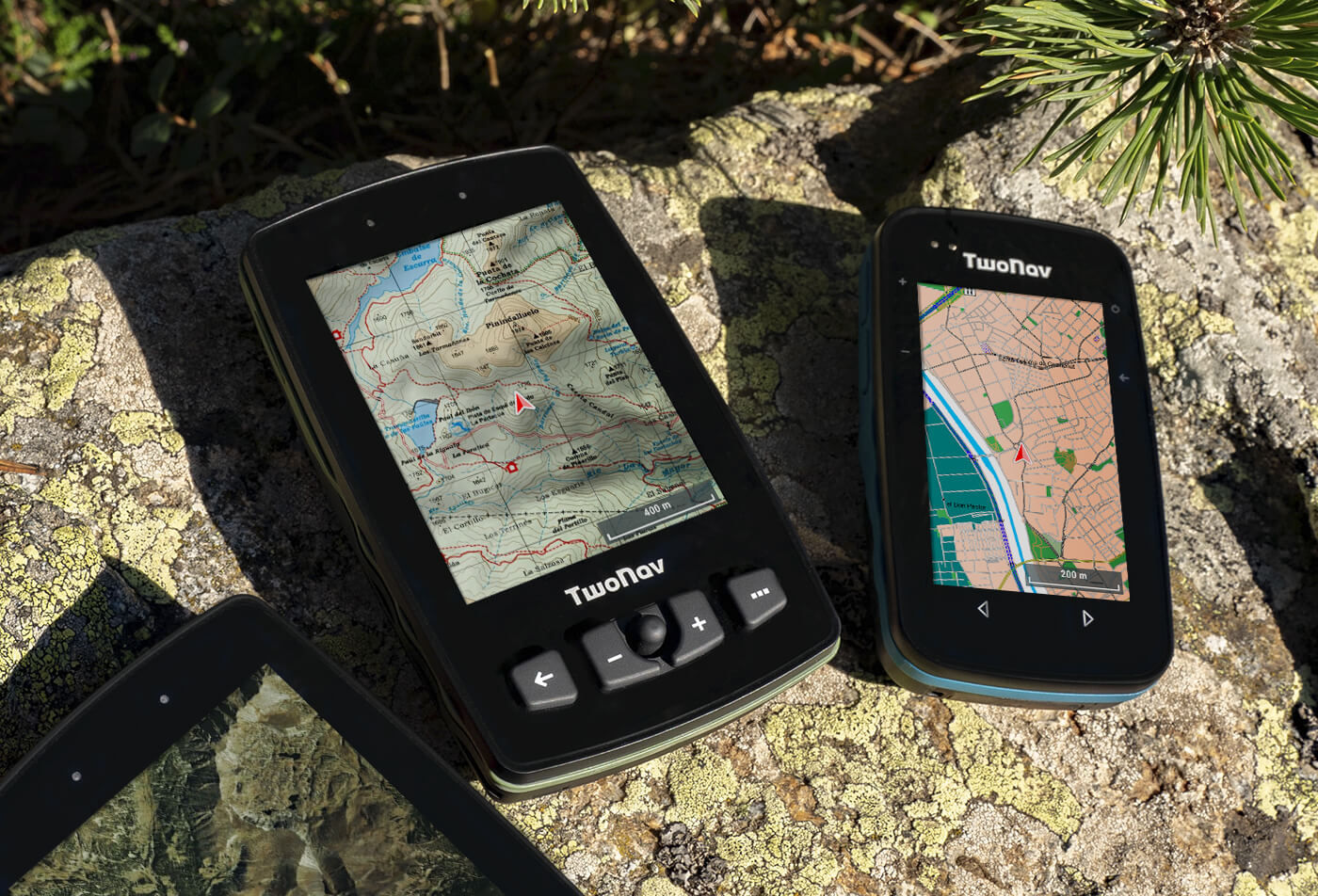
TwoNav
נדרשת אפליקציית TwoNav Link (אנדרואיד ואייפון).
- 01 צימוד חד־פעמי: במכשיר נכנסים לתפריט ראשי ← הגדרות ← Smartphone ← צימוד, ומאשרים באפליקציית TwoNav Link בטלפון.
- 02 מאתרים את קובץ ה־GPX בטלפון, לוחצים "שיתוף" או "פתח באמצעות", ובוחרים TwoNav Link.
- 03 באפליקציה בוחרים "שליחה למכשיר המצומד" (Send to paired device), והקובץ עובר בבלוטות׳.
- 04 במכשיר: במסך המפה לוחצים Start ← Follow a route, בוחרים את המסלול ולוחצים Go.
- 05 בונים מסלולים ב־LAND? קליק ימני על המסלול ← Share ← Download to my devices, והמכשיר יוריד אותו לבד כשהוא מחובר ל־Wi‑Fi. אפשר גם בכבל USB, להעתיק לתיקיית Data.
Garmin Edge
נדרשת אפליקציית Garmin Connect.
- 01 ודאו שהמכשיר מצומד לאפליקציית Garmin Connect.
- 02 אנדרואיד: פותחים את הקובץ ובוחרים "פתח באמצעות Connect". אייפון: שומרים את הקובץ ב־Files, לוחצים שיתוף ובוחרים Connect.
- 03 בוחרים סוג פעילות, רכיבת שטח (Mountain biking), נותנים שם למסלול ושומרים.
- 04 בודקים שהמרחק שמוצג תואם למרחק המסלול באתר.
- 05 בתפריט Courses פותחים את המסלול, לוחצים על שלוש הנקודות ← Send to Device, ובוחרים את המכשיר.
- 06 במכשיר: Navigation ← Courses, בוחרים את המסלול ויוצאים לדרך. אפשר גם לייבא דרך אתר Garmin Connect: Training ← Courses ← Import.
Wahoo ELEMNT
נדרשת אפליקציית Wahoo.
- 01 ודאו שה־ELEMNT מצומד לאפליקציית Wahoo בטלפון.
- 02 פותחים את קובץ ה־GPX בטלפון ובוחרים באפליקציית Wahoo. כשנשאלים אם לייבא, בוחרים Yes.
- 03 באפליקציה: Explore ← My Collection ← My Routes, ובוחרים את המסלול. אפשר גם לייבא משם דרך הכפתור + ← Import a file.
- 04 לוחצים Send to ELEMNT, והמסלול עובר למכשיר בבלוטות׳.
- 05 בלי טלפון? מחברים את המכשיר למחשב בכבל וגוררים את הקובץ לתיקיית routes.
Hammerhead Karoo
מתבצע דרך אתר Hammerhead Dashboard.
- 01 נכנסים ל־dashboard.hammerhead.io ונרשמים, אם עוד לא עשיתם את זה.
- 02 בתפריט הצד בוחרים Routes ← New Route ← Import, ובוחרים את קובץ ה־GPX.
- 03 המסלול מסתנכרן ל־Karoo דרך אפליקציית Hammerhead בטלפון. צריך חיבור לאינטרנט בטלפון.
- 04 במכשיר פותחים את המסלול ובודקים את המרחק לפני היציאה.
- 05 הקובץ לא נקלט? אפשר לייבא אותו כמסלול ב־Strava, ומשם הוא יסתנכרן ל־Karoo.
Lezyne
נדרשת אפליקציית GPS Ally+.
- 01 ודאו שהמכשיר מצומד לאפליקציית GPS Ally+.
- 02 לוחצים על סמל הניווט בתחתית המסך, ואז על התפריט למעלה ← Create a Route. ודאו שהמסך נקי מנקודות של מסלול קודם.
- 03 בוחרים ייבוא קובץ GPX או TCX ומוצאים את הקובץ בתיקייה שאליה ירד.
- 04 לוחצים Save כדי לשמור, או Go כדי להעביר ישר למכשיר.
- 05 טיפ: קובץ GPX מציג קו בלבד. להוראות ״פנו ימינה״ צריך קובץ TCX. אפשר להעלות גם דרך האתר gpsroot.com ← My Routes ← Upload.
Bryton
נדרשת אפליקציית Bryton Active. לא כל הדגמים תומכים בייבוא מסלולים.
- 01 ודאו שהמכשיר מצומד לאפליקציית Bryton Active.
- 02 אייפון: לחיצה ארוכה על הקובץ ← שיתוף ← Bryton Active. אנדרואיד: פותחים את הקובץ ובוחרים "פתח באמצעות Bryton Active".
- 03 נותנים שם למסלול ומאשרים. שימו לב: אחרי הייבוא אי אפשר לשנות את השם.
- 04 באפליקציה: Course ← My Routes, בוחרים את המסלול ובודקים שהאורך תואם.
- 05 לוחצים על כפתור ההגדרות למעלה ← Download to Device, והמסלול עובר למכשיר.
המסלול הפוך?
- 01 רוב האפליקציות והמכשירים מאפשרים להפוך כיוון: מחפשים Reverse או היפוך מסלול.
- 02 אין אפשרות כזאת? הופכים את הקובץ באתר כמו gpx.studio לפני הטעינה.
סוללה
- 01 מסך המכשיר על בהירות נמוכה.
- 02 מכבים חיישנים שלא צריך.
- 03 טוענים מסוללת הגיבוי בכל עצירת אוכל.
- 04 במסע של כמה ימים: כבל נוסף ומטען קטן לחניונים עם חשמל.